Az adófolyószámla a NAV adószámlája: adónemenként mutatja a kötelezettséget, a befizetést és az egyenleget. A sajátodat a NAV Ügyfélportálján (ÜPO) és a NAV-Mobilban kérdezed le, Ügyfélkapu+ vagy DÁP-azonosítással. Az ügyfeleidét akkor látod, ha a NAV-nál be vagy jelentve a meghatalmazottjukként.
Adófolyószámla és adószámla: ugyanaz
Az adófolyószámla és az adószámla ugyanaz a nyilvántartás. A hivatalos neve adószámla, az „adófolyószámla” a köznyelvi változat.
A NAV ügyfelenként, azon belül adónemenként és támogatásonként elkülönítve vezeti a tételeket (NAV, 2025.03.24.). Egy adózónak egy adószámlája van. Az év végén lezárul, az egyenleg pedig január 1-jei dátummal nyitóegyenlegként jelenik meg a következő évben.
Hol érhető el a NAV adófolyószámla: Ügyfélportál és NAV-Mobil
Elektronikusan két helyen: a NAV Ügyfélportálján (ÜPO) és a NAV-Mobil alkalmazásban. Mindkettőhöz Ügyfélkapu+ vagy DÁP-azonosítás kell (NAV, 2025.03.24.). A saját adószámláját bárki lekérdezheti, aki elmúlt 18 éves.
| Felület | Belépés | Mit kapsz |
|---|---|---|
| NAV Ügyfélportál (ÜPO) | Ügyfélkapu+ vagy DÁP | Kezdőoldalon az egyenleg és az összesített könyvelésre váró befizetések, átvezetések; évenkénti kimutatás; letöltés PDF, XML és Excel formában, hitelesített PDF is |
| NAV-Mobil | Ügyfélkapu+ vagy DÁP | Az adószámla megtekintése az Adószámla-lekérdezés vagy az ÜPO menüpontban |
Adófolyószámla lekérdezése lépésről lépésre
Az ÜPO-ban évre, adónemre és kimutatás-típusra szűrve kéred le az adószámlát. A lépések a NAV leírásán alapulnak (2026.10.29-i állapot, a felület változhat):
- Lépj be a NAV Ügyfélportálra Ügyfélkapu+ vagy DÁP-azonosítással.
- A kezdőoldal Adószámla csempéjén már látszik az egyenleg. A részletekért nyisd meg a lekérdezést.
- Válaszd ki az évet. Az adószámla évenkénti bontásban kérdezhető le.
- Szűkíts adónemre, ha csak egy kötelezettség érdekel.
- Válaszd a kimutatás típusát: Tételes, Adónem egyenleges vagy Lista.
- Ha a még le nem könyvelt befizetéseket is látni akarod, jelöld be a „Könyvelésre váró pénzforgalmi tételekkel” négyzetet.
- Nézd meg a képernyőn, vagy töltsd le PDF, XML vagy Excel (XLS) formában. A hitelesített PDF is letölthető.
Tételes vizsgálathoz a Tételes kimutatást használd. A NAV szerint az Adónem egyenleges lekérdezés erre nem alkalmas (NAV, 2025.03.26.).
Így olvasd az adószámla egyenlegét
Az adószámlán nem csak befizetés van. A NAV szerint itt jelennek meg a kötelezettségek, a visszaigénylések, a kiutalások, az átvezetések és a könyvelésre váró pénzforgalmi tételek is (NAV, 2025.03.24.).
A kimutatásban a kötelezettségek és a pénzforgalmi tételek (befizetés, átvezetés) külön látszanak, adónemenként. Ezért adónemenként két dolgot nézz meg.
Ha van kötelezettség, amelyhez nincs befizetés, az tartozásnak látszik. Ha van befizetés, amelyhez még nincs lekönyvelt kötelezettség, az túlfizetésnek látszik.
A túlfizetés lehet látszólagos. A NAV példája: a befizetés már megjelent az adószámlán, a bevallás adatai viszont még nem, mert javítás alatt állnak (NAV, 2019.07.18.).
Mikor érdemes lekérdezni
A NAV azt ajánlja, hogy bevallás után nézd meg, rendben lekönyvelte-e az adatokat, befizetés után pedig azt, hogy megjelent-e a pénz (NAV, 2025.03.26.). Eljárás vagy igénylés előtt is kérdezd le, például adóigazolás kérése előtt. Így a tartozás még befizethető, a rendezetlen tétel még egyeztethető.
Lekérdezés könyvelőként, meghatalmazással
A NAV-hoz bejelentett meghatalmazott és törvényes képviselő megtekintheti a képviseltje adószámláját (NAV, 2025.03.24.). Könyvelőként tehát a bejelentett meghatalmazásoddal látod az ügyfeled adószámláját. A jogosultság terjedelme a meghatalmazástól függ.
Mivel egy adózónak egy adószámlája van, ahány ügyfeled van, annyi külön adószámlát kell átnézned. Az eredményt is ügyfelenként kell értékelned és elmondanod.
Több ügyfél adófolyószámlája egyszerre: havi rutin
Sok ügyfélnél ugyanaz a három kérdés jön elő: valós-e a tartozás, látszólagos-e a túlfizetés, és keletkezik-e pótlék. Ehhez elég egy fix havi időpont és egy közös döntési tábla.
A rutin, amit javaslunk:
- Jelöld ki a havi ablakot: a bevallási és fizetési határidők utánra, amikor a bevallások beadva, a befizetések elutalva.
- Döntsd el, ki nézi meg az ügyfelet. Célszerű az, aki a bevallását is beadja.
- Vezesd ügyfelenként egy sorban: lekérdezés dátuma, jelzés, teendő, kinek szóltál.
- Adóigazolás vagy igénylés előtt kérdezz le soron kívül is.
| Jelzés | Mit jelenthet | Teendő |
|---|---|---|
| Túlfizetés, de a bevallás nincs lekönyvelve | Látszólagos túlfizetés | Nézd meg, beérkezett-e a bevallás, és nincs-e javítás alatt |
| Kötelezettség befizetés nélkül, lejárt határidővel | Tartozásnak látszik | Szólj az ügyfélnek, mert késedelmi pótlék keletkezik |
| Befizetés könyvelésre váró tételként | A pénz beérkezett, még nincs lekönyvelve | A következő lekérdezéskor nézd meg újra |
| Várható pótlék az ÜPO prognózisában | Késedelmes vagy elmaradt fizetés | Nyisd meg a Pótléklevezetést, és mondd el az ügyfélnek, miből lett |
| Közelgő adóigazolás vagy igénylés | A tartozás még rendezhető | Kérdezd le előre, és hagyj időt a befizetésre |
Hogyan látod az összes ügyfeled adófolyószámláját a HelloKontrollban?
Egy táblában, az „Adó és NAV” menü „Egyenlegek” fülén: ügyfelenként egy sor, benne az adószámla-egyenleg. Egy sorra kattintva látod az ügyfél tételes adószámláját, és abból fizetési kötelezettség-javaslatot is készíthetsz.
A NAV adózói adatok funkció a Profi csomagtól érhető el, és a saját NAV gépi kulcsodra van hozzá szükség. A kulcsot a jobb felső monogram alatt, a „Profil” oldal „NAV M2M” szakaszában adod meg, a „Kulcs mentése” gombbal. A mező alatt ez áll: „A kulcsot 72 órán belül aktiválni kell, különben új regisztráció szükséges.” Az ügyfelek adatait a NAV-nál bejelentett meghatalmazásaid szerint látod.
-
Nyisd meg a bal menüben az „Adó és NAV” pontot, azon belül az „Egyenlegek” fület. Az oszlopok: „Adószámla-egyenleg”, „Végrehajtható köztartozás”, „KOMA”, „Meghatalmazás” és „Frissítve”. A „Meghatalmazás” oszlopban „Van” vagy „Nincs jogosultság” áll, így azt is látod, kinek az adataihoz nem férsz hozzá.
-
A „Saját / Összes” kapcsolóval választod ki, kiknek az adatát látod. A „Nézet:” menüben a „Tartozás” azokat mutatja, akiknek az egyenlege nullánál nagyobb, a „Küszöb fölött” pedig az iroda tartozás-küszöbe fölöttieket. Kijelölt soroknál a „Frissítés a NAV-ból” új lekérdezést indít, az „Exportálás” a listát tölti le.
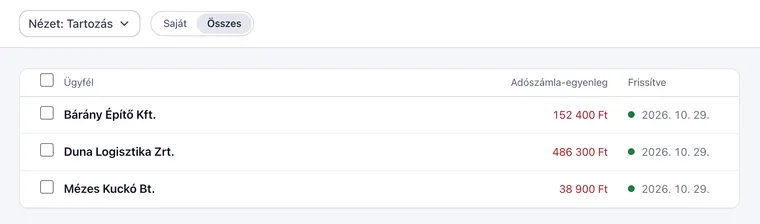
A „Tartozás” nézet csak azokat mutatja, akiknek az egyenlege nullánál nagyobb. -
Egy sorra kattintva megnyílik az ügyfél lapján az „Adó és NAV” fül „Adózói adatok” része, benne az „Adófolyószámla” kártya. Az „Összesítő” a „Tartozás”, a „Túlfizetés” és a „Könyveletlen tételek” összegét mutatja. Az „Adónemenként” részben adónemenként lenyitod a „Tételek (n)” listát: ez a tételes adószámla, esedékességgel. Mindkét résznél látod, mikor és ki kérdezte le az adatot.
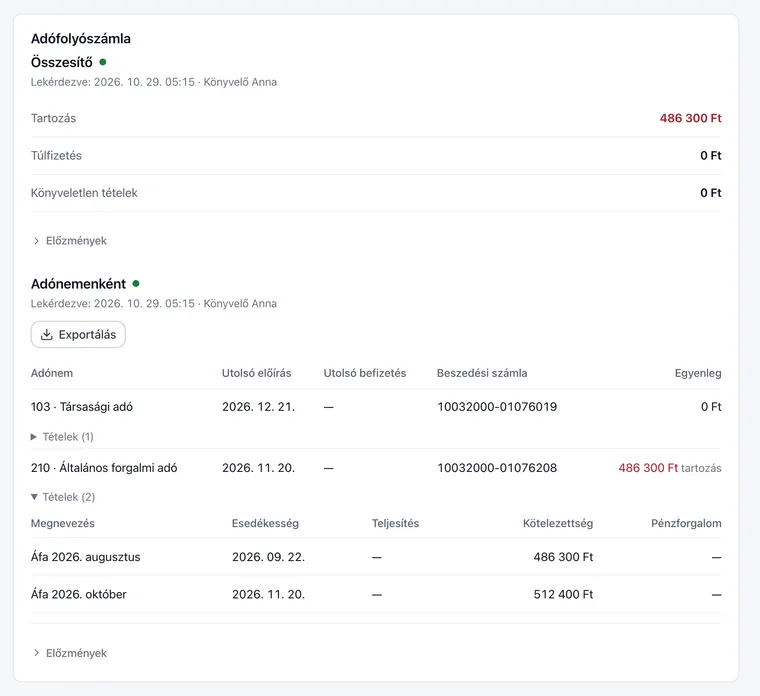
Adónemenként lenyitva látod a tételes adószámlát. -
Ugyanitt a „Javaslatok a tételes adószámlából” gomb a még nem esedékes tételekből fizetési kötelezettség-javaslatot készít. A javaslatok az „Adó és NAV” › „Fizetési kötelezettségek” oldal „Javaslatok” táblájába kerülnek. Soronként az „Elfogadás” vagy az „Elvetés” közül választasz, az elfogadott tétel a „Mátrix” táblába kerül.
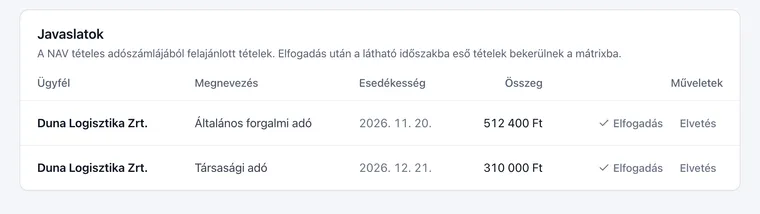
Az elfogadott javaslatból fizetési kötelezettség lesz. -
Ugyanezen az oldalon a „Kiküldés…” gomb a hónap nyitott tételeit ügyfelenként egy levélben küldi ki. A hátralék-értesítőt ügyfelenként, az „Értesítések az ügyfélnek” kártyán kapcsolod be. A küszöböt a „Beállítások” › „NAV és Ügyfélkapu” › „Adótartozás-küszöb” alatt állítod.
Ha az ügyfél is lássa a saját egyenlegét, kapcsold be ezt: „Az ügyfél a portálon látja a NAV-adatait”. A kapcsolót az ügyfél „Adó és NAV” lapján, az „Ügyfélportál” kártyán találod. A portálon az egyenleg, a köztartozás, a KOMA és a hiányzó bevallások jelennek meg, a tételes adófolyószámla nem. Ehhez az irodád csomagjában az Ügyfélportál is kell.
A NAV-belépést te magad végzed, az azonosítóidat a program nem kéri és nem tárolja. Részletek: NAV adózói adatok a HelloKontrollban. Az ügyféltörzshöz kapcsolódik az ügyfelek adószámának ellenőrzése. A számlák letöltéséhez pedig a NAV technikai felhasználó bekérése kell.
Gyakori kérdések
Mi az adószámla-kivonat?
Az adószámla egy időszakra lekérdezett kimutatása. Az ÜPO-ban PDF, XML és Excel formában nézheted meg, hitelesített PDF-ként le is töltheted. Meghatalmazottként a képviselted adószámláját is megtekintheted.
Mikor látszik a befizetés az adószámlán?
Amíg a NAV nem könyvelte le, a befizetés könyvelésre váró pénzforgalmi tételként jelenik meg. Az ÜPO kezdőoldalán ezek összesítve látszanak. A NAV azt ajánlja, hogy befizetés után nézd meg, megjelent-e.
Kell Ügyfélkapu+ a lekérdezéshez?
Igen, vagy DÁP. Az adószámlát az ÜPO-ban és a NAV-Mobilban Ügyfélkapu+ vagy DÁP-azonosítás után látod.
Mi történik, ha tartozás van?
A határidőben nem fizetett adóra a NAV késedelmi pótlékot számít fel, amely a jegybanki alapkamathoz igazodik. Az ÜPO a várható pótlék prognózisát és a már felszámított pótlék levezetését is mutatja.
Hol nézem meg, hogy az ügyfél köztartozásmentes-e?
Nem az adószámlán. A köztartozásmentes adózókat a NAV külön adatbázisban teszi közzé, az Adóalanyok lekérdezése oldalon.
Források
- NAV: Adószámla, alapinformációk (2025.03.24.), https://nav.gov.hu/ado/adoszamla_informaciok/alapinformaciok
- NAV: Adószámla elektronikus lekérdezése (2025.03.24., 2025.03.26.), https://nav.gov.hu/ado/adoszamla_informaciok/elektronikus_lekerdezes
- NAV: Minden egyezik, és túlfizetése van (2019.07.18.), https://nav.gov.hu/ado/adoszamla_informaciok/egyeztetes/minden_egyezik_es_tulfizetese_van/Minden_egyezik_es_tul20190718
- NAV: A NAV előtti képviselet bejelentése (2025.09.23.), https://nav.gov.hu/ugyfeliranytu/eljarasi-kerdesek/a-nav-elotti-kepviselet-bejelentese
- NAV: Adóalanyok lekérdezése, https://nav.gov.hu/adatbazisok/adatbleker