A NAV technikai felhasználó egy cég gépi hozzáférése a NAV Online Számla rendszeréhez: ezzel beszél a számlázó- vagy könyvelőprogram a NAV szerverével. Az elsődleges felhasználó hozza létre a NAV Felhasználókezelőben. A végén négy adatod lesz: felhasználónév, jelszó, XML aláírókulcs és XML cserekulcs.
Mi a NAV technikai felhasználó, és mire jó
A technikai felhasználó nem személy. A NAV megfogalmazásában a gépi hozzáféréshez szükséges adatok összessége, amely csak az interfészre, vagyis a gép-gép kommunikációra jogosít. A felületre nem lehet vele bejelentkezni (NAV Online Számla GYIK, I.9.).
Ezzel küldi a számlázóprogram a számlaadatot a NAV-nak, és ezzel tölti le egy másik program az ügyfél számláit.
Ki hozhatja létre
A technikai felhasználót az elsődleges felhasználó hozza létre, és ő határozza meg a jogosultságait is (NAV Online Számla GYIK, I.9.). Elsődleges felhasználó lehet:
- a természetes személy adózó;
- az adóalany törvényes képviselője;
- az adóalany állandó meghatalmazottja.
Az elsődleges felhasználónak a NAV-nál nyilvántartott képviseleti joggal kell rendelkeznie az adott adóalanyhoz (NAV, 2024.04.24.). Ha könyvelőként állandó meghatalmazott vagy, belépéskor az összes olyan adózót látod, akit képviselhetsz (NAV Online Számla GYIK, I.1.). Így az ügyfél technikai felhasználóját te is létrehozhatod.
Cégenként külön technikai felhasználó kell. A NAV szerint a saját technikai felhasználóddal nem küldhetsz adatszolgáltatást más cég nevében, a rendszer elutasítja (NAV Online Számla GYIK, I.5.).
Előtte: Online Számla regisztráció és belépés
A technikai felhasználóhoz az adózónak regisztrálva kell lennie az Online Számla rendszerben.
Az elsődleges felhasználó KAÜ-azonosítással lép be a NAV Felhasználókezelőbe (uam.nav.gov.hu). A másodlagos felhasználók kétlépcsős azonosítással jelentkeznek be (NAV, 2024.04.24.).
Technikai felhasználó létrehozása lépésről lépésre
-
április 25. óta a technikai felhasználót nem az Online Számla rendszerben, hanem a NAV Felhasználókezelőben hozod létre (NAV, 2024.04.24.). A lépések:
-
Lépj be elsődleges felhasználóként a NAV Felhasználókezelőbe (uam.nav.gov.hu) KAÜ-azonosítással.
-
Válaszd ki az adózót, akinek a technikai felhasználóját létrehozod.
-
A Felhasználók menüben válaszd az Új felhasználó funkciót (NAV Online Számla GYIK, I.10.).
-
Add meg az új technikai felhasználó adatait, a jelszót a felület szabályai szerint.
-
Állítsd be a jogosultságokat (lásd lent).
-
A technikai felhasználó mellett kattints a Részletek nyílra, majd a lap alján a Kulcsgenerálás gombra. Ekkor kitöltődik az XML aláírókulcs és az XML cserekulcs (NAV Online Számla GYIK).
-
Add meg az adatokat abban a programban, amelyik a NAV-hoz kapcsolódik. Hogy a négyből melyiket kéri, azt a program mondja meg.
A menünevek a NAV Online Számla GYIK-ja és a NAV 2024.04.24-i tájékoztatója szerint szerepelnek, 2026.10.29-i ellenőrzéssel. A NAV felülete változhat: ha a gombot nem ott találod, nézd meg a NAV Online Számla GYIK-ját.
Mit kapsz a végén: név, jelszó, XML aláírókulcs és cserekulcs
A technikai felhasználó létrehozása után áll rendelkezésre minden adat, ami a program és a NAV szervere közti kommunikációhoz kell (NAV Online Számla GYIK, I.9.).
| Adat | Mikor keletkezik | Kéri a HelloKontroll |
|---|---|---|
| Technikai felhasználónév | A technikai felhasználó létrehozásakor | Igen |
| Jelszó | Létrehozáskor te adod meg | Igen |
| XML aláírókulcs | Kulcsgeneráláskor | Igen |
| XML cserekulcs | Kulcsgeneráláskor | Nem |
Az ügyfél NAV Online Számla kapcsolatához a HelloKontroll a felhasználónevet, a jelszót és az XML aláírókulcsot kéri, a cserekulcsot nem.
A kulcsoknak nincs lejárati idejük. A jelszót és a kulcsokat a jogosult felhasználó bármikor megváltoztathatja (NAV Online Számla GYIK, I.6.).
Jogosultságok: ki dönt róluk
A technikai felhasználó jogosultságait az elsődleges felhasználó határozza meg. Hogy pontosan mit kell bejelölni, azt mindig a csatlakozó program dokumentációja mondja meg. Más program jogosultságlistáját ne vedd át, mert az a saját funkcióihoz készült.
Bekérés az ügyféltől: mit és hogyan
Könyvelőként két úton jutsz el a működő kapcsolatig. Vagy te hozod létre állandó meghatalmazottként, vagy az ügyfél hozza létre, és átadja.
Ha az ügyfél hozza létre, ezt kérd tőle:
- a cég adószámát, hogy biztosan a jó adózóhoz készüljön;
- ki az elsődleges felhasználó a cégnél, és hozzáfér-e a NAV Felhasználókezelőhöz;
- az adatokat, amelyeket a programod kér, vagy azt, hogy a kapcsolatot ő maga állítsa be a programban;
- jelzést, ha később új kulcsot generál vagy jelszót cserél.
Utána ellenőrizd, hogy a kapcsolat működik: megjelennek-e az ügyfél számlái a programban. Ha az ügyfél új kulcsot generál, a csatlakozó programban is az új értékeket kell megadni.
A kulcsokat lehetőleg ne e-mailben kérd. Ha a programod engedi, hogy az ügyfél maga írja be őket, az a tisztább út.
Hol adod meg az ügyfél technikai felhasználóját a HelloKontrollban?
Két helyen: te az ügyfél lapján, a „Számlák” fülön, vagy az ügyfél tulajdonosa maga, az ügyfélportál „Kapcsolatok” oldalán. Mindkét út ugyanazt a három adatot kéri: a technikai felhasználó nevét, a jelszavát és az XML aláírókulcsát.
A NAV Online Számla az Alap csomagtól érhető el, és előtte az ügyfél adószámát rögzíteni kell az ügyfél adatainál. Adószám nélkül a program ezt írja: „Az ügyfél adószáma még nincs rögzítve; a NAV-kapcsolathoz előbb az ügyfél adatainál kell megadni.”
-
Nyisd meg az ügyfél „Adó és NAV” lapján a „Számlák” fület. A „NAV Online Számla kapcsolat” kártya állapota „Nincs beállítva”, alatta a „Kapcsolat beállítása” gomb.
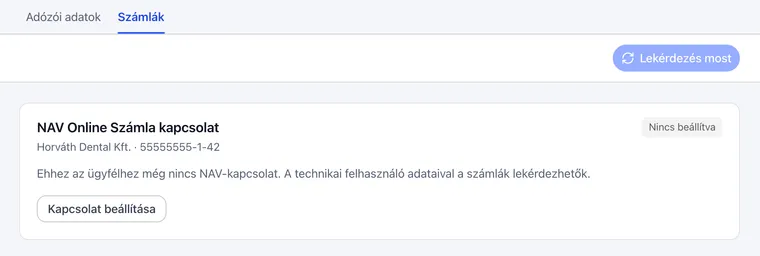
Az ügyfél Számlák fülén indul a NAV-kapcsolat beállítása. -
A „NAV-kapcsolat beállítása” ablakban töltsd ki a „Technikai felhasználó neve”, a „Jelszó” és az „XML aláírókulcs” mezőt. A „Környezet” Éles vagy Teszt lehet, cserekulcsot itt nem kér a program. Utána kattints a „Mentés” gombra.
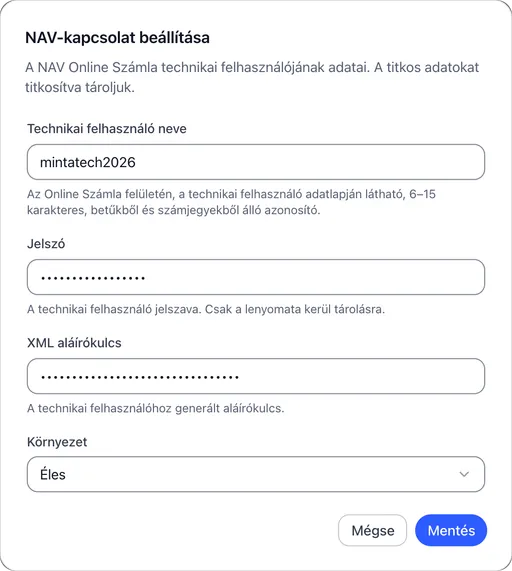
Ide írod be a technikai felhasználó három adatát. -
Mentés után a kártyán ez áll: „Mentve, még nincs ellenőrizve”. A „Kapcsolat ellenőrzése” gombbal próbálod ki. A mentett jelszó és kulcs nem jelenik meg újra. Az „Adatok cseréje” ablak mindig üres, és a mentés felülírja a régi adatot.
-
A „Kezdőnap módosítása” gombbal állítod be, mettől töltse le a számlákat. A „Szinkron kezdőnapja” legfeljebb öt évre visszamenőleg adható meg. Ha nem állítod be, az első letöltés az előző év január 1-jétől indul.
-
A letöltött számlák a kártya alatti „Számlák” listába kerülnek, „Összes / Kimenő / Bejövő” szűrővel. A „Művelet” oszlopban „Eredeti”, „Módosító” vagy „Sztornó” áll. A „Jelzés” oszlop mutatja, ha egy számla „Eltűnt a NAV-ból”.
Ha inkább az ügyfél adja meg, hívd meg a portálra „Tulajdonos” szereppel. Ezt az ügyfél „Törzsadatok” › „Személyek és kapcsolatok” részén, a személy sorában a „Meghívás a portálra” ikonnal teszed meg.
Az ügyfél a portál „Kapcsolatok” menüpontjában, a „NAV Online Számla” kártyán az „Adatok megadása” gombbal adja meg az adatokat. A kártyán három lépésben az is ott van, hogyan hozza létre a technikai felhasználót. Mentés után a kártyán „Ellenőrzés folyamatban”, majd „Működik” áll.
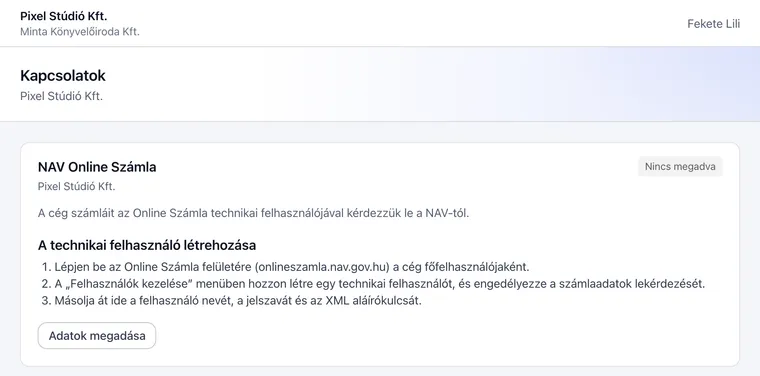
A „Kapcsolatok” oldalt csak a cég tulajdonosa látja. A portál csak a kapcsolat állapotát mutatja, számlát, összeget vagy partnert nem. Az ügyfél akkor tud menteni, ha az irodád csomagjában az Ügyfélportál is benne van.
Az irodád saját technikai felhasználójával az új ügyfél adatai az adószámból kitöltődnek. Erről bővebben: az ügyfelek adószámának ellenőrzése. Részletek a funkciókról: NAV Online Számla adatok a HelloKontrollban és az ügyfélportál Kapcsolatok oldala. Ha az ügyfelek adóegyenlegét is figyelnéd, olvasd el, hogyan kérdezed le az adófolyószámlát könyvelőként.
Gyakori kérdések
Mi a teendő, ha elveszett a technikai felhasználó jelszava?
A jogosult felhasználó a technikai felhasználó jelszavát bármikor megváltoztathatja a NAV Felhasználókezelőben. Az új jelszót a csatlakozó programban is meg kell adni.
Mi történik, ha új kulcsot generálok?
A kulcsoknak nincs lejárati idejük, de bármikor újragenerálhatók. Újragenerálás után a csatlakozó programban is az új értékeket add meg.
Több cégnek kell több technikai felhasználó?
Igen. Cégenként külön technikai felhasználó kell, más cég nevében a saját technikai felhasználóddal nem küldhetsz adatot.
Mit jelent a „Nem regisztrált felhasználó” üzenet?
A NAV szerint ilyenkor az adott technikai felhasználóhoz tartozó adózóhoz kell bejelentkezni a NAV Felhasználókezelőben, elsődleges felhasználóként. A sikeres belépés után a technikai felhasználó kommunikációja magától helyreáll.
Létrehozhatom könyvelőként az ügyfél technikai felhasználóját?
Igen, ha az ügyfél állandó meghatalmazottja vagy, és a képviseleti jogod a NAV-nál nyilván van tartva. Ilyenkor elsődleges felhasználóként lépsz be, és látod azokat az adózókat, akiket képviselhetsz.
Források
- NAV Online Számla: Technikai kérdések és válaszok (I.1., I.5., I.6., I.9., I.10., kulcsgenerálás), lekérdezve 2026.10.29., https://onlineszamla.nav.gov.hu/technikai_kerdesek_valaszok
- NAV: Új bejelentkezési felület, NAV Felhasználókezelő (2024.04.24.), https://nav.gov.hu/ado/eafa/informaciok/uj-bejelentkezesi-felulet-nav-felhasznalokezelo
- NAV Online Számla: hibaüzenet a technikai felhasználóról (2025.12.19.), https://onlineszamla.nav.gov.hu/home